# 代理VPN
**Repository Path**: dailigithub/proxy-vpn
## Basic Information
- **Project Name**: 代理VPN
- **Description**: No description available
- **Primary Language**: JavaScript
- **License**: Not specified
- **Default Branch**: main
- **Homepage**: None
- **GVP Project**: No
## Statistics
- **Stars**: 0
- **Forks**: 0
- **Created**: 2025-12-15
- **Last Updated**: 2025-12-15
## Categories & Tags
**Categories**: Uncategorized
**Tags**: None
## README
# 快速搭建个人VPN科学上网翻墙完全教程
## 搭建自己的 VPN
很多时候我们需要使用 Google 查询第一手资料,比如官方的文档网站,或者一些文献,虽然市面上有一些 VPN 工具,但是它们不是很稳定,并且不是很安全,比较好的方式就是自己搭建一个属于自己的 VPN 服务,自己掌控。
## 优惠购买云服务器vultr
在搭建之前需要一台境外的云服务器,而 [vultr](https://www.vultr.com/?ref=8872889) 服务商比较稳定,安全,相当于境内的阿里云。
值得说的一点是, [vultr](https://www.vultr.com/?ref=8872889) 给新用户的福利相当给力,充值 10 美元就可以获取 100 美元,你可以点击 [vultr 专属赠送新用户 100 美元](https://www.vultr.com/?ref=8872889) 进去抢先注册。
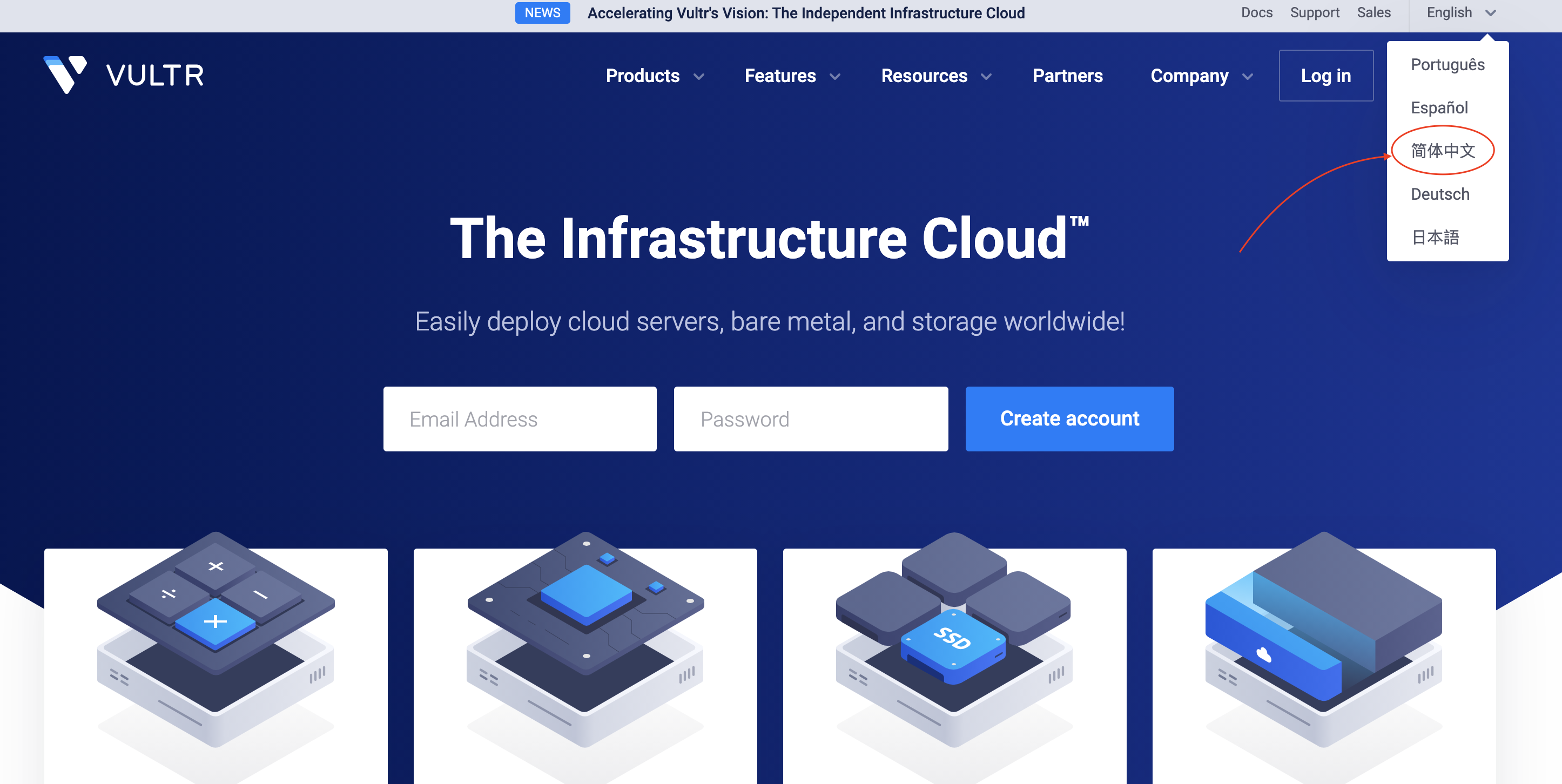
右上角有注册按钮,你也可以切换成中文界面:
接着使用邮箱和密码就可以注册了。

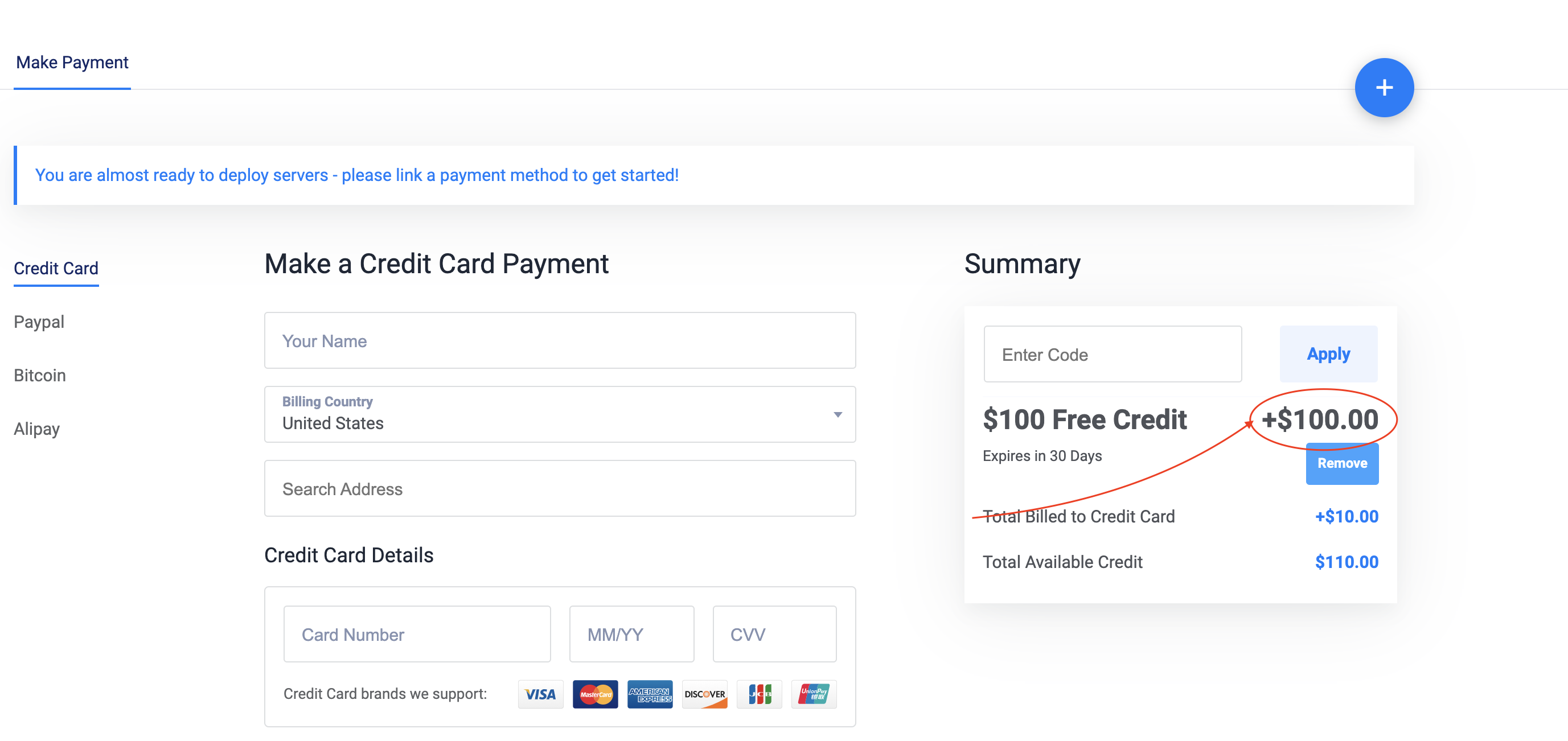
进去之后你可以看到这个页面,说明你已经通过 [vultr 专属优惠链接](https://www.vultr.com/?ref=8872889) 获得了 100 美元赠送的资格:
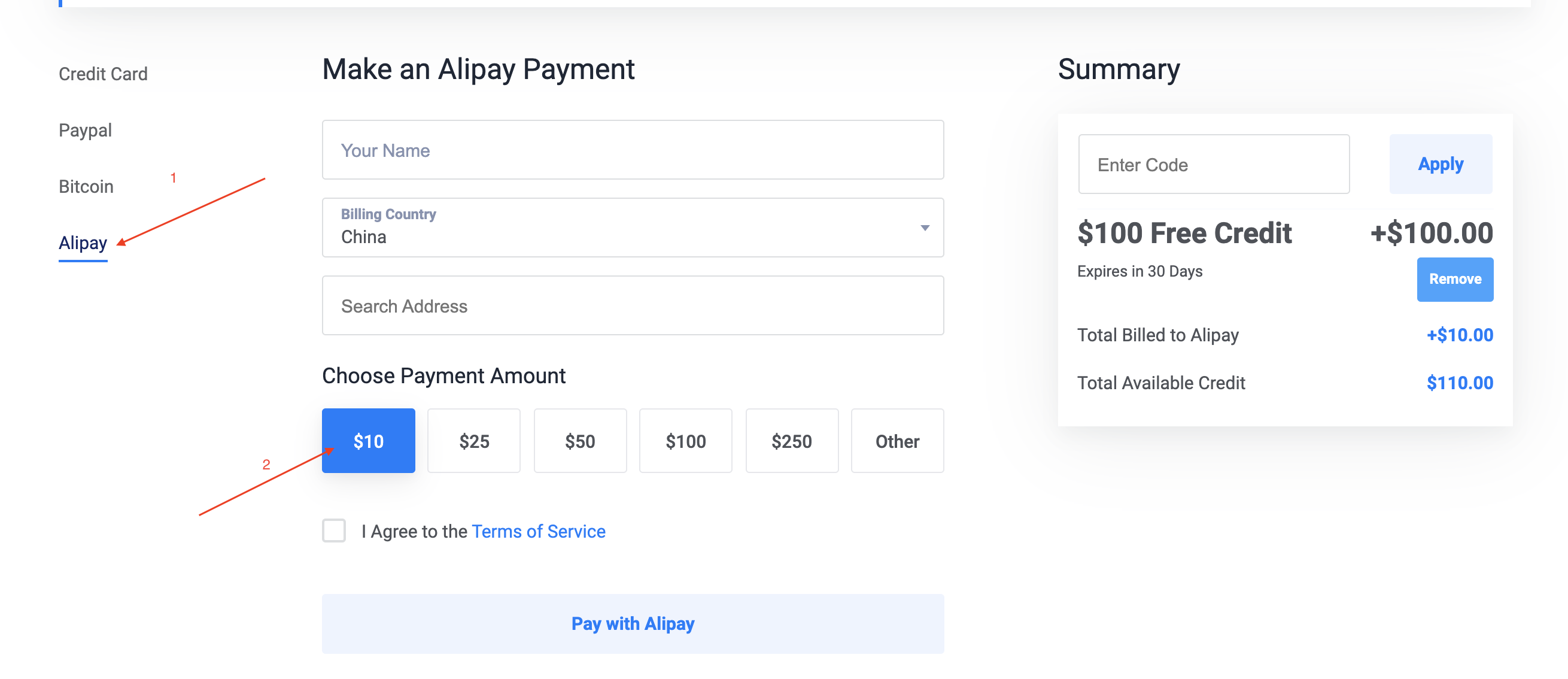
现在你只要选择支付宝充值 10 美元以上,就可以获得额外赠送的 100 美元。
接下来就可以在这个平台选购云服务器了。
点击页面左边菜单栏的 「Products」进入服务器选购页面。
### Choose Server 选择服务器
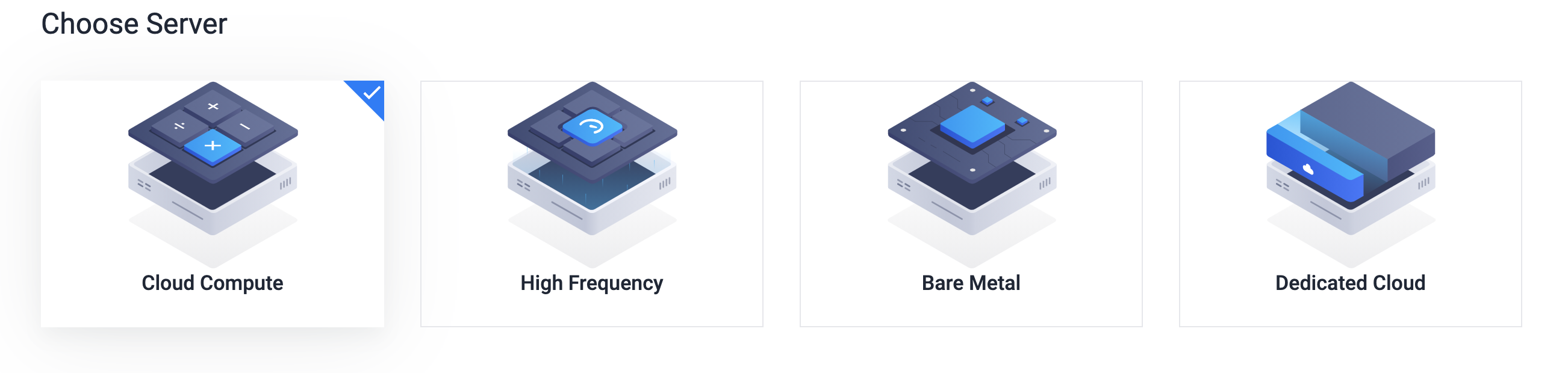
选择 Cloud Compute 即可:
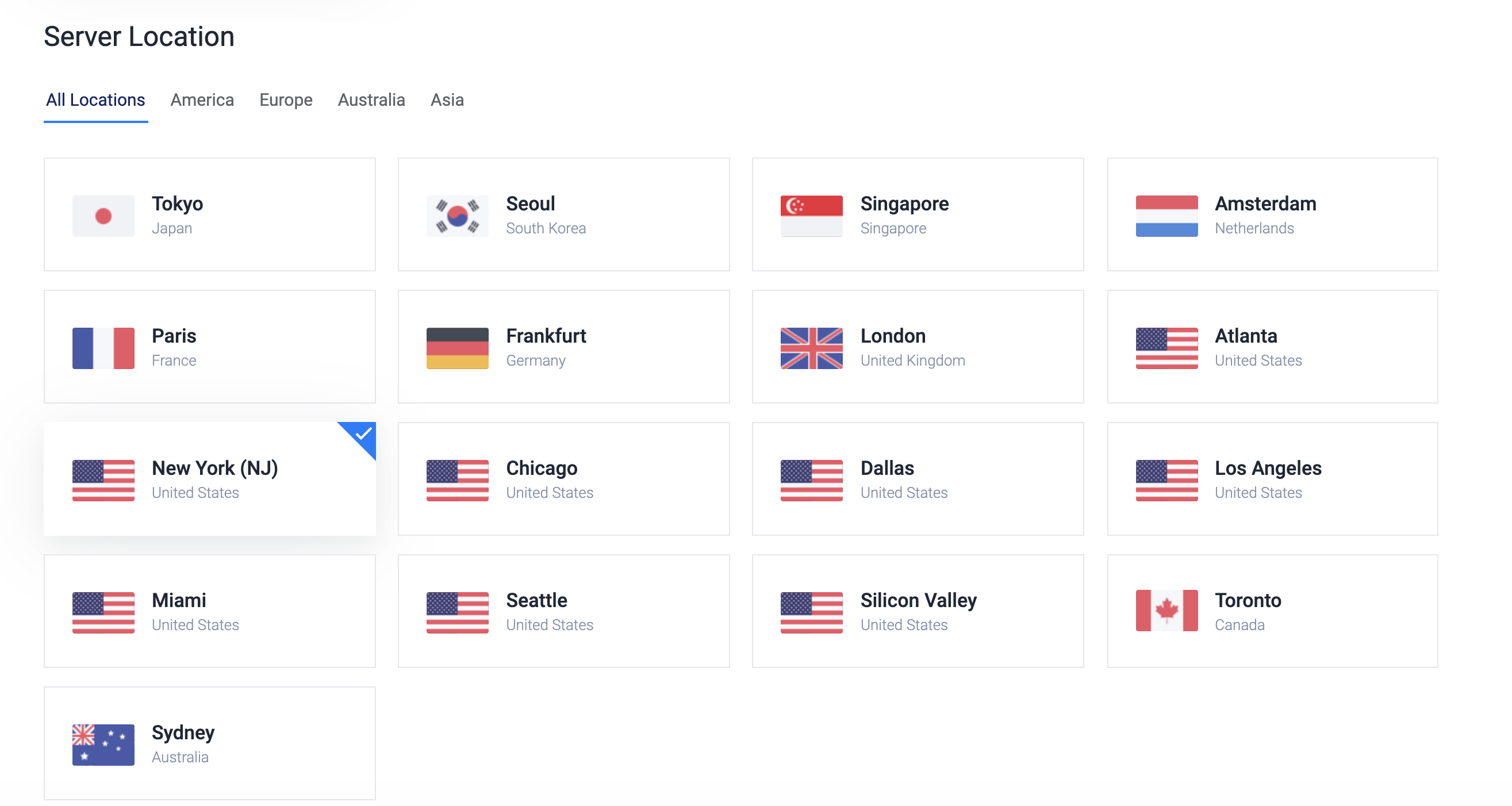
### Server Location
服务器的位置,可以选择美国地区,比如纽约:
### Server Type
服务器类型,CentOS 8 x64 系统:

接着使用邮箱和密码就可以注册了。

进去之后你可以看到这个页面,说明你已经通过 [vultr 专属优惠链接](https://www.vultr.com/?ref=8872889) 获得了 100 美元赠送的资格:

现在你只要选择支付宝充值 10 美元以上,就可以获得额外赠送的 100 美元。

接下来就可以在这个平台选购云服务器了。
点击页面左边菜单栏的 「Products」进入服务器选购页面。
### Choose Server 选择服务器
选择 Cloud Compute 即可:

### Server Location
服务器的位置,可以选择美国地区,比如纽约:

### Server Type
服务器类型,CentOS 8 x64 系统:
 ### Server Size
内存,个人使用10G完全够用,这里选择3.5美元一个月,性价比高,注意不要选择IPv6 ONLY的,要不然无法搭建使用。
### Server Size
内存,个人使用10G完全够用,这里选择3.5美元一个月,性价比高,注意不要选择IPv6 ONLY的,要不然无法搭建使用。
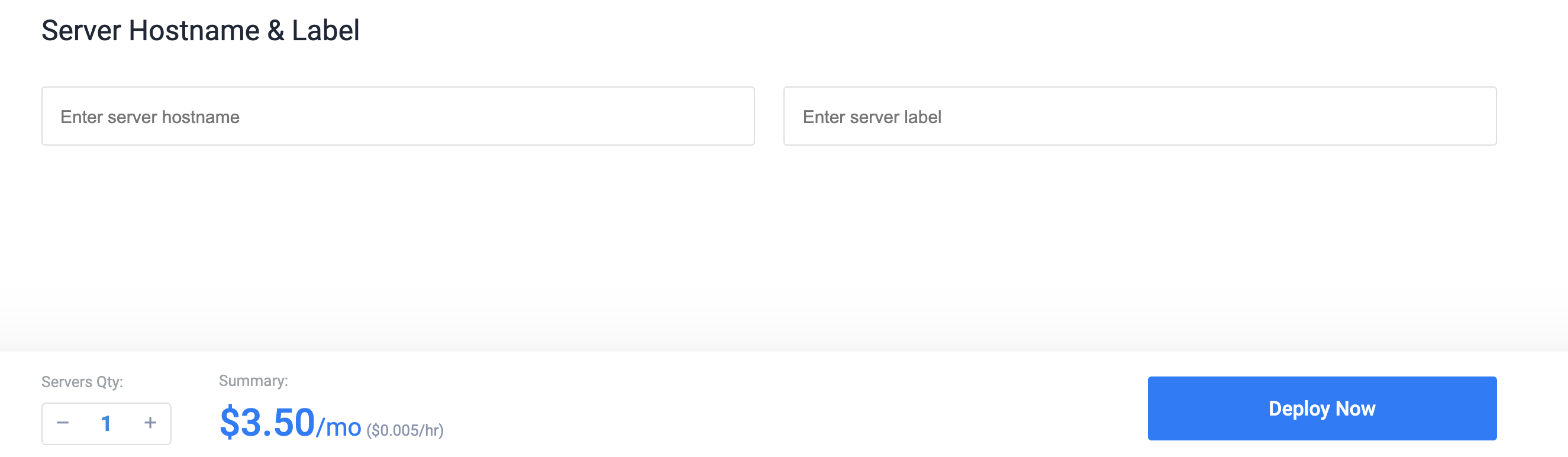
 选择完了之后,下面的其它东西都不需要填,直接点击右下角 Deploy Now 就可以了:
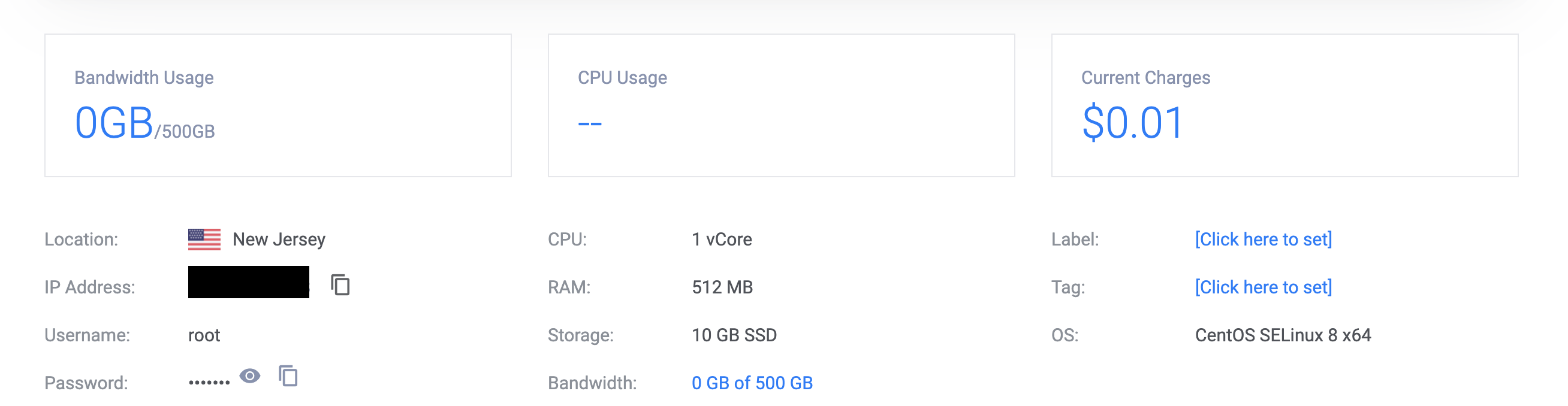
这时候你就拥有了自己的一台云服务器了:
选择完了之后,下面的其它东西都不需要填,直接点击右下角 Deploy Now 就可以了:

这时候你就拥有了自己的一台云服务器了:
 点击 Cloud Instance ,可以看到你服务器的 IP 地址和密码:
 ## 连接到你的服务器
### windows 系统连接到 vultr 服务器
windows 可以下载[PuTTY](https://www.chiark.greenend.org.uk/~sgtatham/putty/latest.html)工具。
打开之后选择 session,将你在 vultr 网上得到的服务器 ip 复制过来,输入到这里:
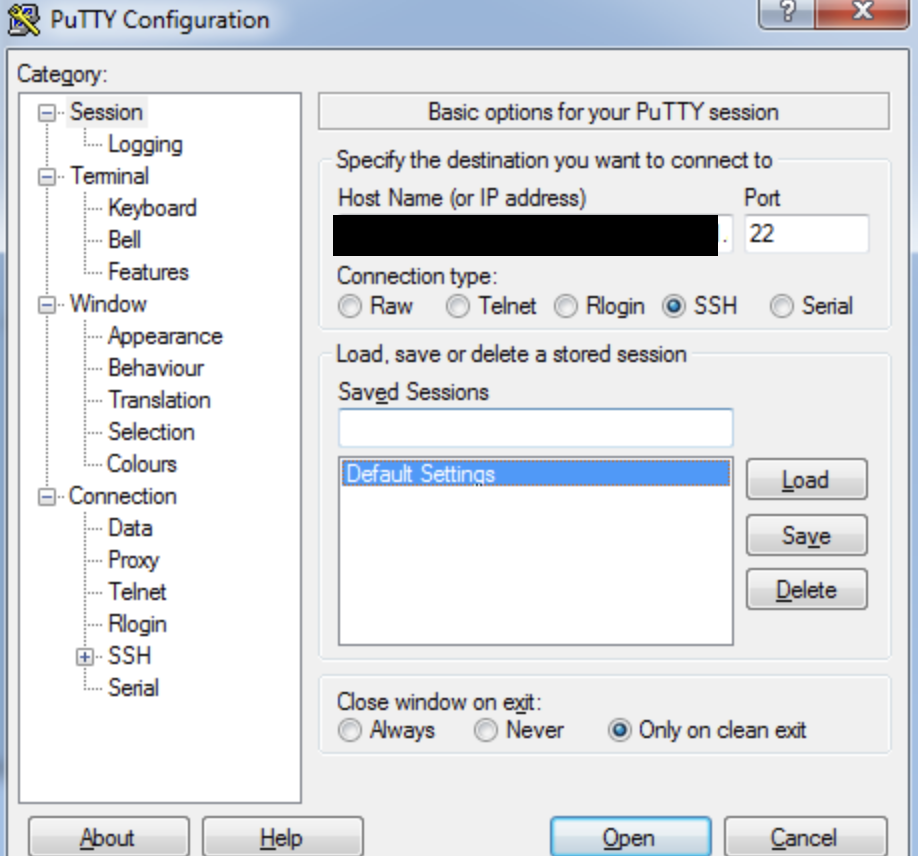
Port 默认 22,Connection Type 选择 SSH,接着点击 Open,连接进去之后输入你云服务器的密码。
### Linux 和 MacOS 连接到 vultr 服务器
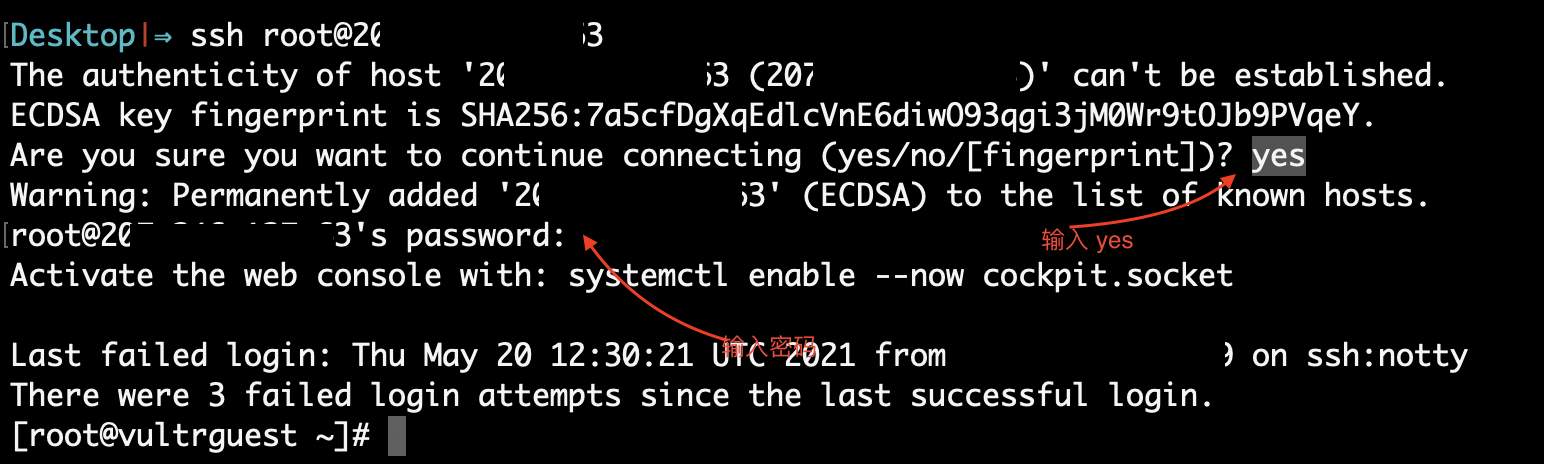
Linux 和 MacOS 可以打开终端,使用如下命令连接:
```
ssh root@xx.xx.xxx.xx
```
`xx.xx.xxx.xx`就是你的服务器上的 IP 地址。
连接进去之后输入 yes 后按回车,接着输入你云服务器的密码,即可使用云服务器。
## 连接到你的服务器
### windows 系统连接到 vultr 服务器
windows 可以下载[PuTTY](https://www.chiark.greenend.org.uk/~sgtatham/putty/latest.html)工具。
打开之后选择 session,将你在 vultr 网上得到的服务器 ip 复制过来,输入到这里:

Port 默认 22,Connection Type 选择 SSH,接着点击 Open,连接进去之后输入你云服务器的密码。
### Linux 和 MacOS 连接到 vultr 服务器
Linux 和 MacOS 可以打开终端,使用如下命令连接:
```
ssh root@xx.xx.xxx.xx
```
`xx.xx.xxx.xx`就是你的服务器上的 IP 地址。
连接进去之后输入 yes 后按回车,接着输入你云服务器的密码,即可使用云服务器。
 ## 快速搭建 VPN
### 安装必要的库:
```
sudo yum -y install wget gcc gcc-c++ autoconf automake make
```
### 安装 VPN 脚本 ss.sh:
```
wget –no-check-certificate -O ss.sh https://raw.githubusercontent.com/sucong426/VPN/main/ss.sh
```
### 执行脚本
```
sh ss.sh
```
## 快速搭建 VPN
### 安装必要的库:
```
sudo yum -y install wget gcc gcc-c++ autoconf automake make
```
### 安装 VPN 脚本 ss.sh:
```
wget –no-check-certificate -O ss.sh https://raw.githubusercontent.com/sucong426/VPN/main/ss.sh
```
### 执行脚本
```
sh ss.sh
```
 设置你的 VPN 密码。
接着输入你 VPN 的端口,可以直接回车。
接着输入加密方式,你可以选择 7:
设置你的 VPN 密码。
接着输入你 VPN 的端口,可以直接回车。
接着输入加密方式,你可以选择 7:
 设置好了之后,按一下回车就可以开始安装,稍等一会,出现以下信息说明安装成功:
 这是属于你自己 VPN 的 IP 地址,端口号,密码,加密方式。把它们复制下来,然后就可以使用客户端连接这个代理从而访问Google了。
复制号信息之后,服务器连接可以关掉,它会一直运行。
## 开始使用 VPN
### PC 端使用 VPN
点击下载[shadowsocks](https://github.com/shadowsocks/shadowsocks-windows/releases/download/4.4.0.0/Shadowsocks-4.4.0.185.zip),可参考:[Shadowsocks Windows客户端快速使用指南](https://www.howru.cc/articles/414.html)
### 手机使用 VPN
去应用市场下载 shadowsocks,配置好你自己云服务器得到的 IP 地址,端口号,密码,加密方式,开启代理即可访问。
## 访问 Google
速度可以:

## 更多VPN搭建教程
- [vpn搭建教程](https://www.google.com/search?q=vpn%E6%90%AD%E5%BB%BA%E6%95%99%E7%A8%8B&oq=vpn%E6%90%AD%E5%BB%BA%E6%95%99%E7%A8%8B&aqs=chrome.0.69i59j35i39j0l3j69i60j69i65j69i60.2589j0j7&sourceid=chrome&ie=UTF-8)
## 赞赏
喜欢就给我个star或者fork一下吧❤️,谢谢!
这是属于你自己 VPN 的 IP 地址,端口号,密码,加密方式。把它们复制下来,然后就可以使用客户端连接这个代理从而访问Google了。
复制号信息之后,服务器连接可以关掉,它会一直运行。
## 开始使用 VPN
### PC 端使用 VPN
点击下载[shadowsocks](https://github.com/shadowsocks/shadowsocks-windows/releases/download/4.4.0.0/Shadowsocks-4.4.0.185.zip),可参考:[Shadowsocks Windows客户端快速使用指南](https://www.howru.cc/articles/414.html)
### 手机使用 VPN
去应用市场下载 shadowsocks,配置好你自己云服务器得到的 IP 地址,端口号,密码,加密方式,开启代理即可访问。
## 访问 Google
速度可以:

## 更多VPN搭建教程
- [vpn搭建教程](https://www.google.com/search?q=vpn%E6%90%AD%E5%BB%BA%E6%95%99%E7%A8%8B&oq=vpn%E6%90%AD%E5%BB%BA%E6%95%99%E7%A8%8B&aqs=chrome.0.69i59j35i39j0l3j69i60j69i65j69i60.2589j0j7&sourceid=chrome&ie=UTF-8)
## 赞赏
喜欢就给我个star或者fork一下吧❤️,谢谢!